
Hướng dẫn sử dụng HIBA ONE
Hướng dẫn HIBA ONE cho CLB Võ thuật
Từ thiết lập CLB đến vận hành lớp, Võ sinh, HLV, học phí, thi lên đai và phụ huynh. Thầy cô có thể mở HIBA ONE và làm song song từng bước.
Cách gọi trong hướng dẫn
HIBA ONE dùng thuật ngữ phù hợp với mô hình để người vận hành đọc là hiểu ngay.
| Khái niệm | Cách gọi |
|---|---|
| Học viên | Võ sinh |
| Lớp học | Lớp võ |
| Giáo viên | HLV |
| Cấp độ | Cấp đai |
| Đơn vị | CLB / Võ đường |
Thiết lập CLB
Khai báo đúng thông tin CLB ngay từ đầu để logo, chứng từ, Portal và các màn hình sau dùng chung một nguồn dữ liệu.
- Nhập tên CLB, tên ngắn và tải logo chính thức.
- Chọn mô hình Võ thuật để HIBA ONE đổi thuật ngữ sang Võ sinh, Lớp võ, HLV và Cấp đai.
- Nhập hotline, email, website và thông tin pháp lý nếu CLB có pháp nhân.
- Kiểm tra múi giờ, tiền tệ, thời lượng buổi học mặc định và ngưỡng đi trễ.
- Lưu và quay lại kiểm tra tên CLB trên phần đầu workspace.
Tạo cơ sở và tài khoản nhận học phí
Mỗi địa điểm tập thật nên là một Cơ sở. Tài khoản ngân hàng và QR có thể cấu hình riêng theo cơ sở.
- Bấm Thêm cơ sở và nhập tên địa điểm, địa chỉ, số điện thoại.
- Nếu CLB có nhiều địa điểm, tạo từng cơ sở riêng. Không dùng tên ca học làm tên cơ sở.
- Khai báo tài khoản nhận học phí của cơ sở: ngân hàng, số tài khoản, chủ tài khoản.
- Tải QR thanh toán, sau đó căn khung, zoom hoặc đặt lại nếu cần.
- Tạo thử một lớp tại cơ sở và kiểm tra phiếu học phí lấy đúng tài khoản nhận.
Tạo chương trình và cấp đai
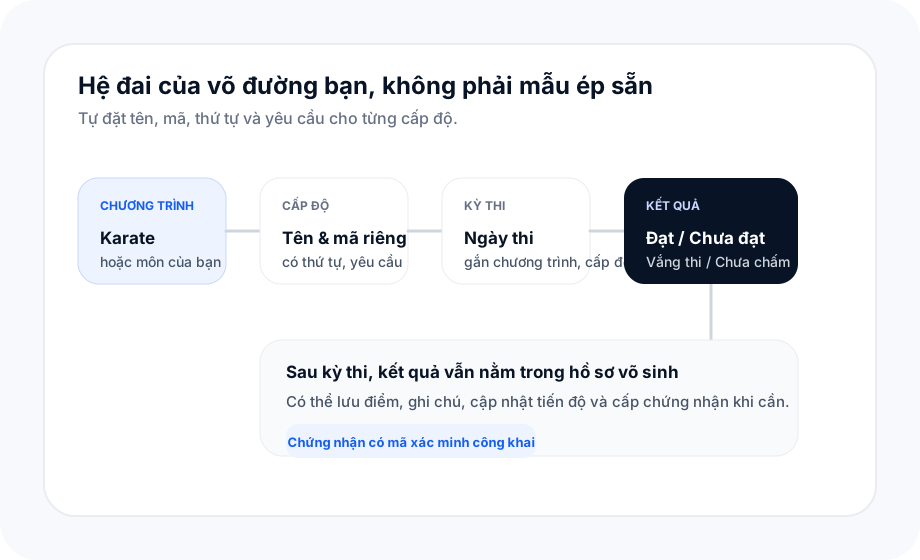
Chuẩn hóa lộ trình đai giúp theo dõi tiến độ và tổ chức kỳ thi lên đai không bị rời rạc.
- Tạo chương trình như Karate Shotokan, Taekwondo, Vovinam hoặc môn CLB đang dạy.
- Mở Cấp đai và tạo từng cấp theo đúng thứ tự từ thấp đến cao.
- Nhập mã cấp nếu CLB đang dùng Kyu, Dan hoặc mã nội bộ.
- Ghi yêu cầu, kỹ thuật hoặc chuẩn đầu ra của từng cấp.
- Kiểm tra thứ tự cấp đai trước khi gắn cho Võ sinh.
Mời HLV và phân quyền
HLV chỉ nên thấy đúng lớp và chức năng cần làm, trong khi Chủ nhiệm giữ quyền cấu hình và tài chính nhạy cảm.
- Bấm Mời người. Có email thì gửi lời mời trực tiếp; chỉ có số điện thoại thì tạo link để gửi Zalo.
- Chọn vai trò HLV/Giáo viên hoặc vai trò phù hợp.
- Gắn HLV vào lớp phụ trách.
- Giới hạn phạm vi dữ liệu theo cơ sở hoặc lớp nếu HLV không cần xem toàn CLB.
- Đăng nhập thử bằng tài khoản HLV test và xác nhận họ thấy Điểm danh, Lịch, Võ sinh được giao nhưng không thấy phần tài chính không được cấp.
Tạo Lớp võ và Ca học
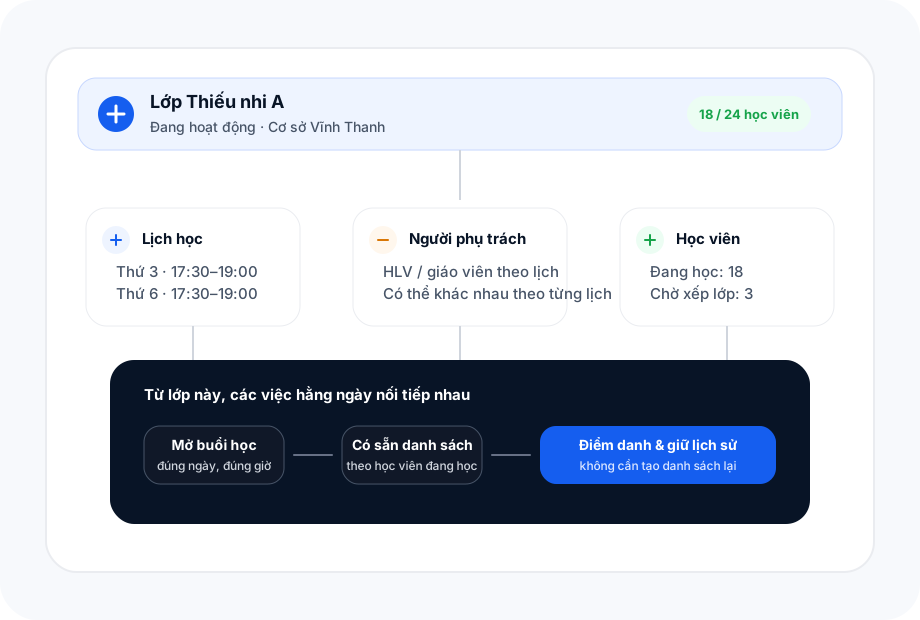
Một Lớp võ có thể có nhiều Ca. Một Ca có thể gồm nhiều Cấp đai, phù hợp cách các CLB võ thuật vận hành thực tế.
- Bấm Tạo lớp, nhập tên và bắt buộc chọn Cơ sở.
- Chọn kiểu vận hành: Cố định, Tự do, Linh hoạt hoặc Học bù.
- Nhập sĩ số, chương trình, ngày bắt đầu và địa điểm nếu cần.
- Mở tab Ca học, tạo ca như Thứ 2-4-6, 18:00 đến 19:30.
- Gắn HLV, địa điểm và một hoặc nhiều Cấp đai vào Ca.
- Nếu lớp có Ca thứ 3-5-7 khác giờ, tạo thêm Ca trong cùng Lớp thay vì tạo lớp trùng tên.
Thêm Võ sinh và phụ huynh
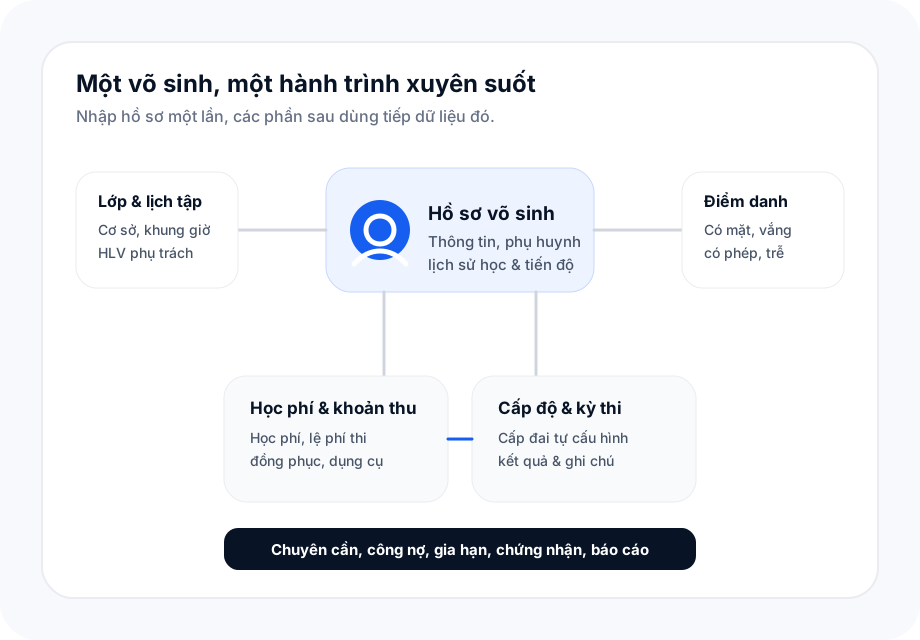
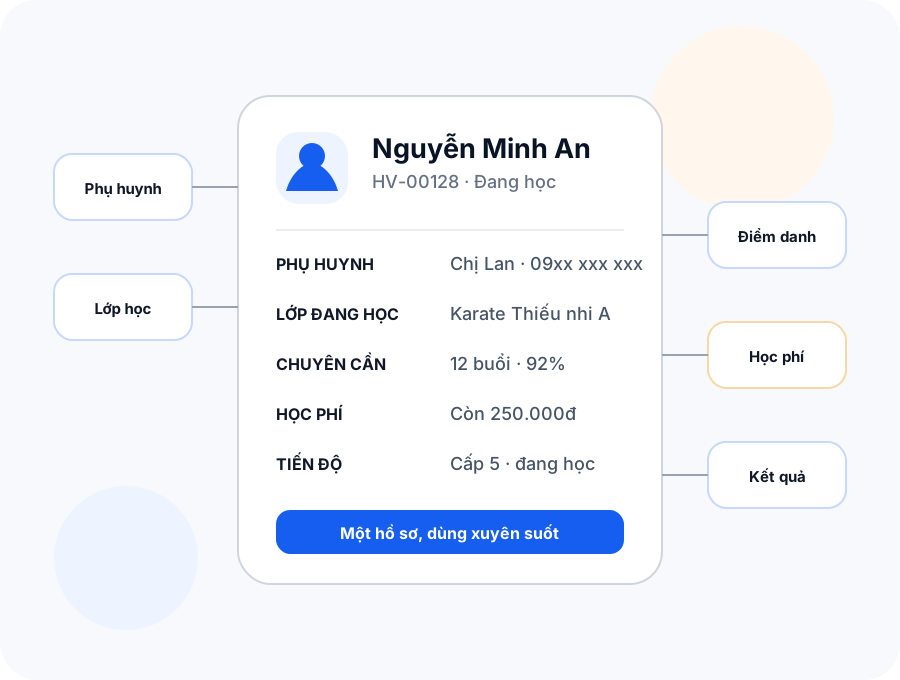
Một Võ sinh chỉ nên có một hồ sơ xuyên suốt để giữ lịch sử lớp, điểm danh, học phí và cấp đai.
- Bấm Thêm Võ sinh, nhập họ tên, ngày sinh, ngày tham gia và ảnh nếu có.
- Với trẻ em, nhập người giám hộ: họ tên, quan hệ, số điện thoại và email.
- Chọn Lớp võ ngay khi tạo hoặc để Chưa xếp lớp nếu chưa quyết định.
- Nếu nhập nhiều Võ sinh, mở Lớp võ và dùng thêm hàng loạt để xếp nhiều người cùng lúc.
- Khi Võ sinh đổi lớp, dùng Chuyển lớp với ngày hiệu lực và lý do. Không tạo hồ sơ mới.
Lịch học và điểm danh từng buổi
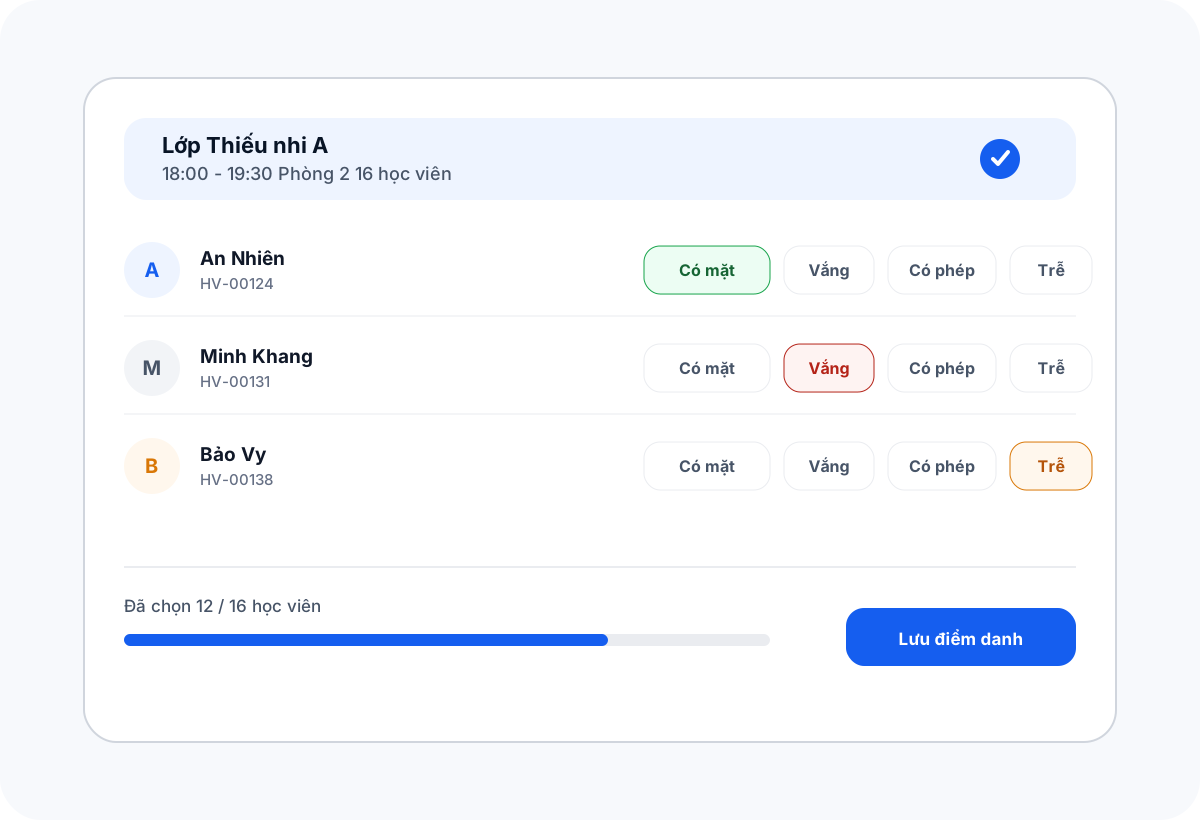
Điểm danh là dữ liệu nền cho chuyên cần, học phí theo buổi, nhận xét và báo cáo phụ huynh.
- Vào Lịch học để kiểm tra buổi hôm nay. Có thể lọc theo lớp, HLV hoặc loại buổi.
- Mở Điểm danh, chọn lớp và buổi cần chấm.
- Đánh dấu từng Võ sinh: Có mặt, Vắng, Có phép hoặc Trễ. Dùng thao tác nhanh nếu đa số có mặt.
- Khi vắng, ghi lý do. Khi cần, thêm nhận xét kỹ thuật, bài tập hoặc phản hồi học tập.
- Mở Chi tiết buổi học để ghi thêm giờ, tiền overtime, phụ thu, lý do phụ thu hoặc điều chỉnh tiền công HLV.
- Kiểm tra còn người chưa chọn rồi lưu/chốt buổi.
Thiết lập học phí, tạo phiếu và ghi nhận thanh toán
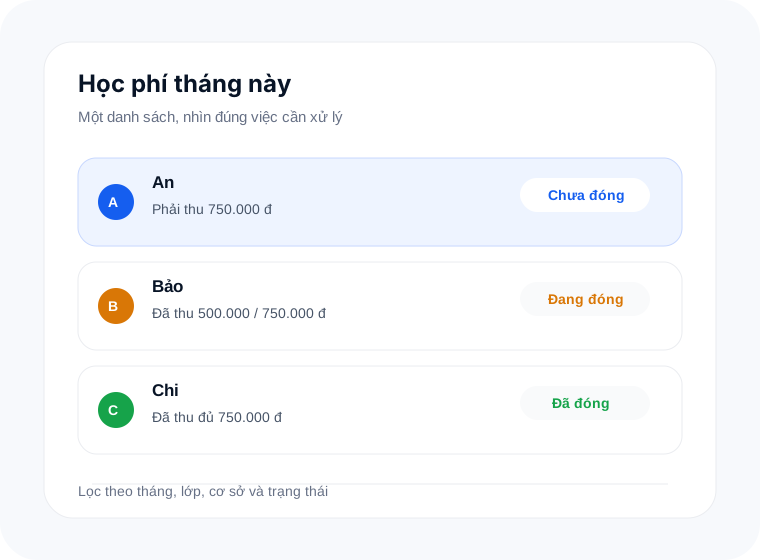
HIBA ONE hỗ trợ CLB thu cố định theo tháng, theo N buổi, từng buổi hoặc theo khóa.
- Mở Lớp võ → Học phí và chọn cách thu phù hợp.
- Nhập mức phí, chu kỳ, ngày đến hạn, ngày hiệu lực và quy tắc khi Võ sinh nghỉ.
- Với lớp theo buổi, mở Phiếu báo học phí, chọn Võ sinh và các buổi chưa lập phiếu. Có thể xem Tất cả hoặc Theo tháng.
- Kiểm tra tài khoản nhận và QR lấy từ đúng Cơ sở.
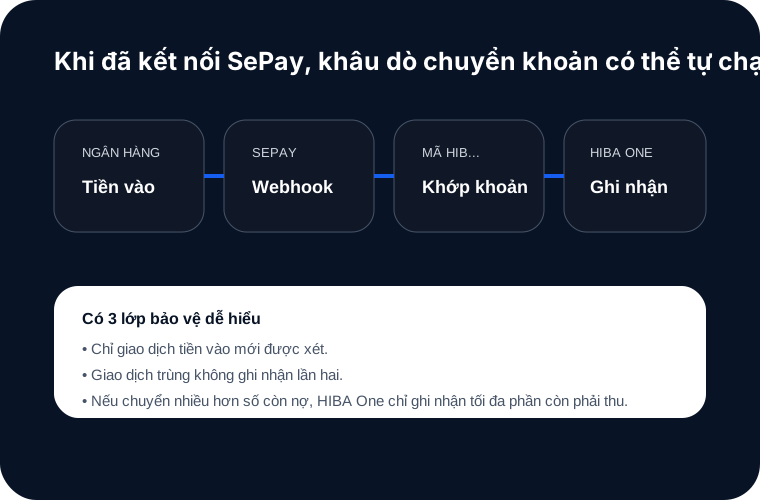
- Khi nhận tiền mặt, ghi nhận Tiền mặt. Khi nhận chuyển khoản, xác nhận giao dịch hoặc đối soát nếu hệ thống đã kết nối.
- Mở Phiếu thu để in, tải PDF hoặc gửi bản sao khi cần.
Đánh giá, thi lên đai và cấp chứng nhận
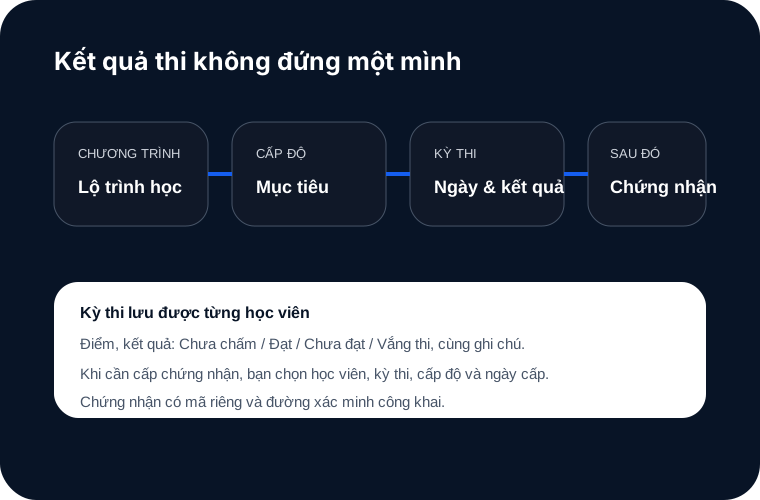
Dùng cùng một lộ trình từ đánh giá đến kỳ thi để kết quả Võ sinh có thể tra lại sau này.
- Tạo bài đánh giá kỹ thuật, thể lực, Kata hoặc nội dung CLB cần chấm.
- Nếu cần, tạo rubric: tấn pháp, đòn tay, đòn chân, Kata, kỷ luật và trọng số.
- Tạo kỳ thi, chọn chương trình/cấp đai và ngày thi.
- Nhập kết quả từng Võ sinh: điểm, Đạt, Chưa đạt hoặc Vắng thi.
- Với Võ sinh đạt, tạo Chứng nhận, ngày cấp và số chứng nhận.
- In/PDF hoặc xác minh chứng nhận. Nếu cấp sai, dùng Thu hồi để giữ lịch sử.
Portal phụ huynh, báo cáo và việc hằng ngày
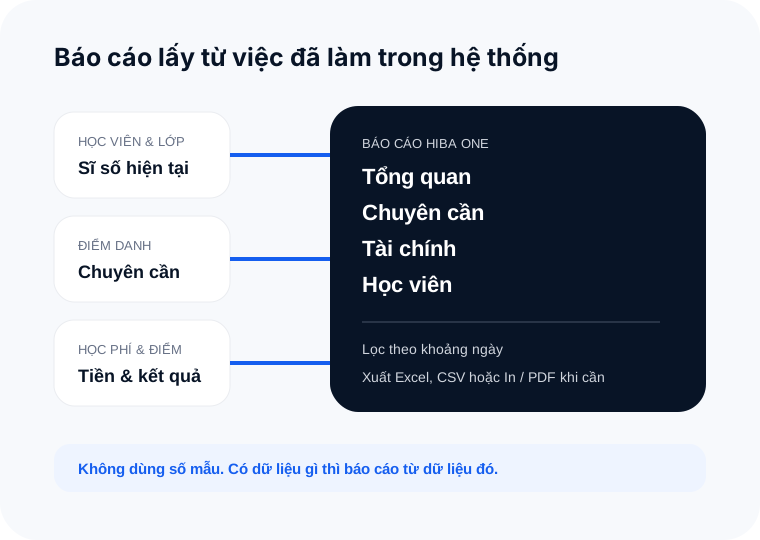
Sau khi dữ liệu vận hành đã đủ, Chủ nhiệm không cần dò từng màn hình để biết CLB đang có vấn đề gì.
- Tạo Portal cho phụ huynh từ hồ sơ Võ sinh khi cần chia sẻ lịch, chuyên cần, kết quả hoặc nhận xét đã được phép công bố.
- Mỗi ngày mở HIBA One Today để xem lớp chưa điểm danh, học phí quá hạn, giao dịch chưa khớp hoặc việc cần xử lý.
- Mỗi tuần xem chuyên cần và Võ sinh nghỉ nhiều để liên hệ sớm.
- Cuối tháng mở Báo cáo để kiểm tra tiền đã thu, công nợ, hiệu suất lớp và dữ liệu đào tạo.
- Có thể hỏi Thỏ Ngọc các câu như “Võ sinh nào nghỉ nhiều tháng này?” hoặc “Khoản học phí nào cần xử lý?”.
Checklist trước khi vận hành thật
Đánh dấu từng mục. Khi đủ các mục dưới đây, mô hình đã sẵn sàng đưa vào vận hành hằng ngày.
- Thông tin và logo CLB đúng
- Đã tạo ít nhất một Cơ sở
- QR/tài khoản nhận học phí đúng Cơ sở
- Đã tạo chương trình và hệ thống Cấp đai
- Đã mời HLV và kiểm tra quyền
- Đã tạo Lớp võ và ít nhất một Ca
- Đã thêm Võ sinh và người giám hộ
- Đã kiểm thử một buổi điểm danh
- Đã kiểm thử một phiếu học phí và thanh toán
- Đã kiểm tra Portal/Báo cáo
Đã hoàn thành?
Từ đây, dùng HIBA One Today để xem việc cần xử lý mỗi ngày và Thỏ Ngọc để hỏi nhanh dữ liệu trong phạm vi bạn được phép xem.